Manual Book Adfinku
Panduan penggunaan sistem administrasi keuangan sekolah / yayasan
Versi aplikasi: 1.12.0 • Platform: Windows (aplikasi desktop)
1 Pendahuluan
Adfinku adalah aplikasi desktop untuk mengelola administrasi keuangan sekolah/yayasan: data siswa, tagihan (bulanan maupun bebas), pencatatan pembayaran, kas masuk/keluar, hingga laporan keuangan. Aplikasi mendukung multi-unit (misalnya SMP, SMK, PT dalam satu yayasan) dan dilengkapi integrasi WhatsApp untuk mengirim tagihan ke orang tua siswa.
Fitur utama
- Pembayaran Siswa — pencatatan pembayaran tagihan bulanan (SPP) dan tagihan bebas (uang gedung, seragam, dll.), lengkap dengan cetak kwitansi.
- Kirim Tagihan — kirim rincian tagihan ke nomor WhatsApp orang tua siswa per kelas.
- Kas Bank — pencatatan kas masuk, kas keluar (dengan filter rentang tanggal dan cetak bukti kas), dan saldo awal rekening.
- Manajemen Data — data kelas, rombongan belajar, dan siswa (termasuk import massal dari Excel).
- Akademik — tahun ajaran, kenaikan kelas, kelulusan, dan data alumni.
- Laporan — laporan pembayaran (per kelas, per tanggal, rekap, tagihan siswa, pembayaran alumni) dan laporan keuangan (jurnal umum, kas tunai, kas bank), dapat diekspor ke Excel/PDF.
- Import Pembayaran — import riwayat pembayaran & tunggakan siswa dari Excel, dengan template yang bisa dipra-isi per kelas dan mode simulasi sebelum import sungguhan.
- Backup Otomatis — salinan database dibuat otomatis setiap hari ke folder pilihan (misalnya folder yang tersinkron Google Drive), selain backup & restore manual.
- Portal Orang Tua — orang tua/wali dapat melihat tagihan dan riwayat pembayaran anaknya, serta mengirim konfirmasi transfer (dengan bukti) yang kemudian diverifikasi admin: login dengan NIS, atau langsung lewat link portal per siswa tanpa login.
- Pengaturan — profil lembaga, manajemen unit, akun admin unit, template pesan WhatsApp, dan koneksi WhatsApp Gateway (termasuk memakai nomor WhatsApp sendiri secara gratis).
Struktur menu aplikasi
| Grup | Menu | Fungsi singkat |
|---|---|---|
| — | Dashboard | Ringkasan pemasukan, pengeluaran, dan jumlah siswa |
| Transaksi | Pembayaran Siswa | Mencatat pembayaran tagihan siswa |
| Konfirmasi Transfer | Memverifikasi konfirmasi transfer yang dikirim orang tua dari portal | |
| Kirim Tagihan | Mengirim tagihan via WhatsApp | |
| Kas Bank | Kas masuk, kas keluar, saldo awal | |
| Data | Manajemen Data | Kelas, rombongan belajar, siswa |
| Akademik | Tahun ajaran, kenaikan kelas, kelulusan, alumni | |
| Laporan | Lap. Pembayaran | Laporan pembayaran siswa & alumni |
| Lap. Keuangan | Jurnal umum, kas tunai, kas bank | |
| Sistem | Seting Pembayaran | Akun biaya, pos bayar, jenis bayar & tarif |
| Export DB | Backup & restore database, backup otomatis harian (khusus akun yayasan) | |
| Bulk Data Siswa | Import siswa massal dari Excel | |
| Import Pembayaran | Import riwayat pembayaran & tunggakan dari Excel | |
| Pengaturan | Info lembaga, unit, akun admin, template & gateway WhatsApp (khusus akun yayasan) |
2 Instalasi & Aktivasi
- Jalankan file installer
Adfinku-Aplikasi Administrasi Keuangan Sekolah-Setup-<versi>.exedan ikuti langkah instalasi hingga selesai. - Buka aplikasi dari shortcut di desktop atau Start Menu.
- Pada pembukaan pertama akan tampil jendela aktivasi lisensi. Masukkan kode aktivasi yang Anda terima dari penyedia aplikasi. Lisensi terikat pada komputer (kode mesin) dan diverifikasi secara offline.
- Setelah lisensi aktif, aplikasi menampilkan wizard setup akun admin (hanya sekali, saat belum ada akun). Isi Nama Lengkap, Email, dan Password — akun ini menjadi akun YAYASAN (admin utama) untuk login pertama kali. Simpan baik-baik email dan password tersebut.
- Selesai — aplikasi siap dipakai. Server internal berjalan otomatis di dalam aplikasi, tidak perlu koneksi internet untuk operasi harian (internet hanya dibutuhkan untuk fitur Kirim Tagihan WhatsApp bila memakai provider online).
%APPDATA%\Adfinku-Aplikasi Administrasi Keuangan Sekolah. Data tidak terhapus saat aplikasi di-update ke versi baru.3 Login & Dashboard
Login
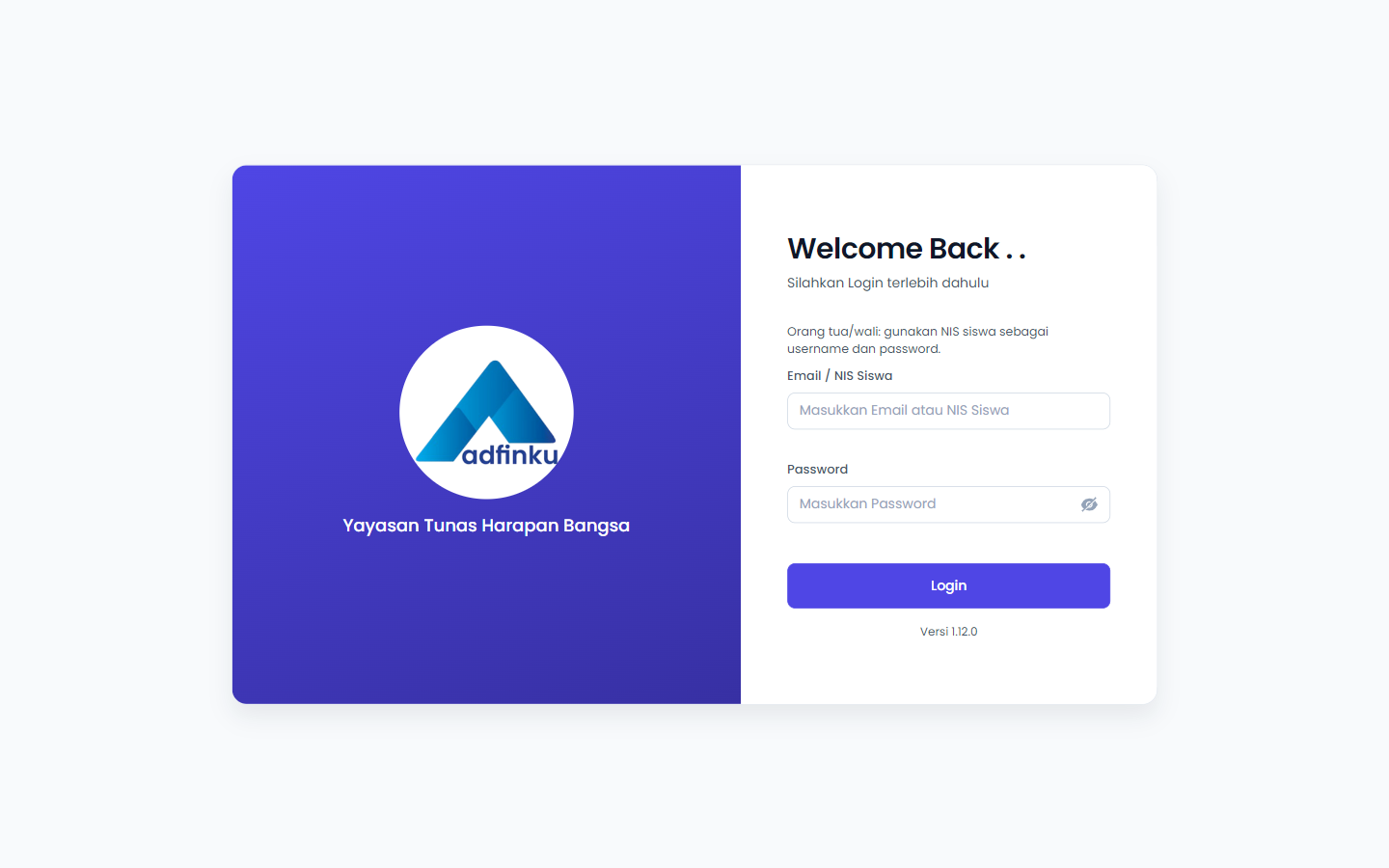
- Pada halaman login, masukkan Email / NIS Siswa dan Password.
- Admin — gunakan email dan password akun admin.
- Orang tua/wali — gunakan NIS siswa sebagai username dan password; setelah login akan diarahkan ke Portal Orang Tua (bab 17).
- Klik tombol Login (atau tekan Enter).
- Jika berhasil, akan tampil notifikasi sukses dan admin diarahkan otomatis ke halaman Dashboard.
Jika kolom kosong, aplikasi menampilkan pesan kesalahan pada masing-masing kolom. Nomor versi aplikasi tampil di bagian bawah form login.
Menu profil (pojok kanan atas)
Klik foto profil di pojok kanan atas untuk membuka menu profil. Dari sini Anda dapat:
- Ubah Nama — mengganti nama tampilan admin (bawaan "admin" saat instalasi).
- Ubah Password — mengganti password akun yang sedang login.
- Logout — keluar dari aplikasi.
Tombol menu (☰) di kiri atas melipat/membuka sidebar — berguna agar area kerja lebih lega, terutama di layar kecil.
Dashboard
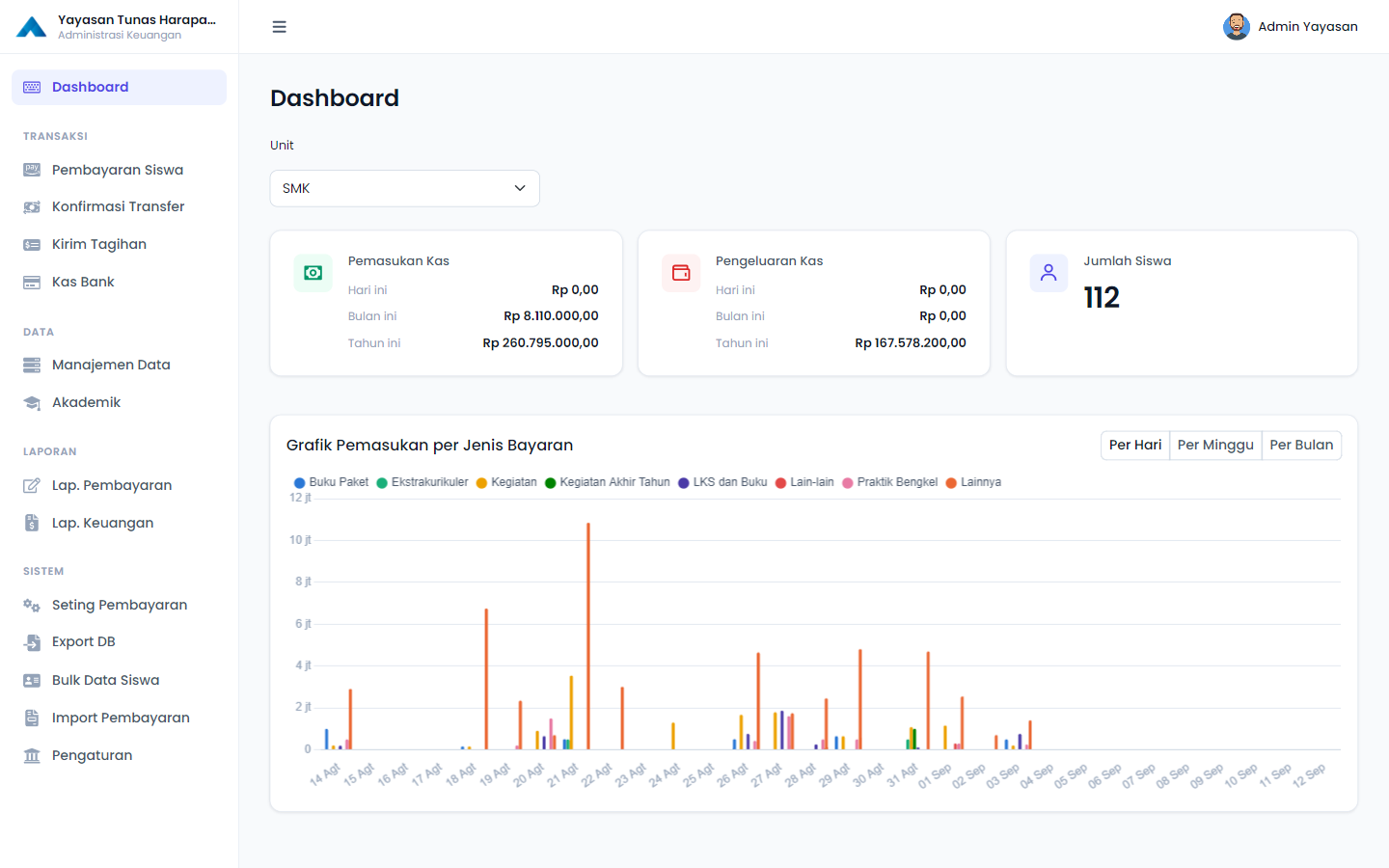
Dashboard menampilkan ringkasan per unit. Pilih Unit terlebih dahulu, lalu akan tampil tiga kartu ringkasan — masing-masing dengan nilai Hari ini, Bulan ini, dan Tahun ini:
- Pemasukan Kas — total uang masuk.
- Pengeluaran Kas — total uang keluar.
- Jumlah Siswa — jumlah siswa berstatus aktif.
Di bawahnya terdapat grafik Jenis Bayaran yang menunjukkan komposisi pembayaran pada unit tersebut.
4 Persiapan Awal (Urutan Setup)
Sebelum aplikasi bisa digunakan untuk transaksi, data master harus disiapkan secara berurutan. Ikuti urutan berikut pada saat pertama kali menggunakan aplikasi:
- Pengaturan → Manajemen Unit — daftarkan unit sekolah (misalnya SMP, SMK). Lihat bab 16.2.
- Pengaturan → Info Lembaga — lengkapi profil tiap unit (alamat, penanggung jawab, nomor WhatsApp) dan data yayasan (nama & logo). Lihat bab 16.1.
- Akademik → Tahun Ajaran — buat tahun ajaran dan pastikan satu periode berstatus aktif. Lihat bab 9.1.
- Manajemen Data → Kelas & Rombongan Belajar — daftarkan kelas dan rombongan belajar/jurusan. Lihat bab 8.
- Manajemen Data → Siswa atau Bulk Data Siswa — masukkan data siswa satu per satu, atau import massal dari Excel. Lihat bab 8.3 dan bab 14.
- Seting Pembayaran → Akun Biaya — siapkan kode akun (COA), termasuk akun kas/bank. Lihat bab 12.1.
- Seting Pembayaran → Pos Bayar — buat pos pembayaran (misalnya SPP, Uang Gedung). Lihat bab 12.2.
- Seting Pembayaran → Jenis Bayar — hubungkan pos bayar dengan tahun ajaran dan tentukan tipenya (BULANAN / BEBAS), lalu atur Tarif Tagihan per kelas atau per siswa. Lihat bab 12.3.
- Kas Bank → Saldo Awal — isi saldo awal tiap rekening kas/bank. Lihat bab 7.3.
- (Opsional) Pengaturan → WhatsApp Gateway & Template WhatsApp — agar fitur Kirim Tagihan berfungsi. Lihat bab 16.4–16.5.
- (Opsional) Pengaturan → Akun Admin Unit — buatkan akun login untuk admin tiap unit. Lihat bab 16.3.
5 Pembayaran Siswa
Transaksi → Pembayaran Siswa
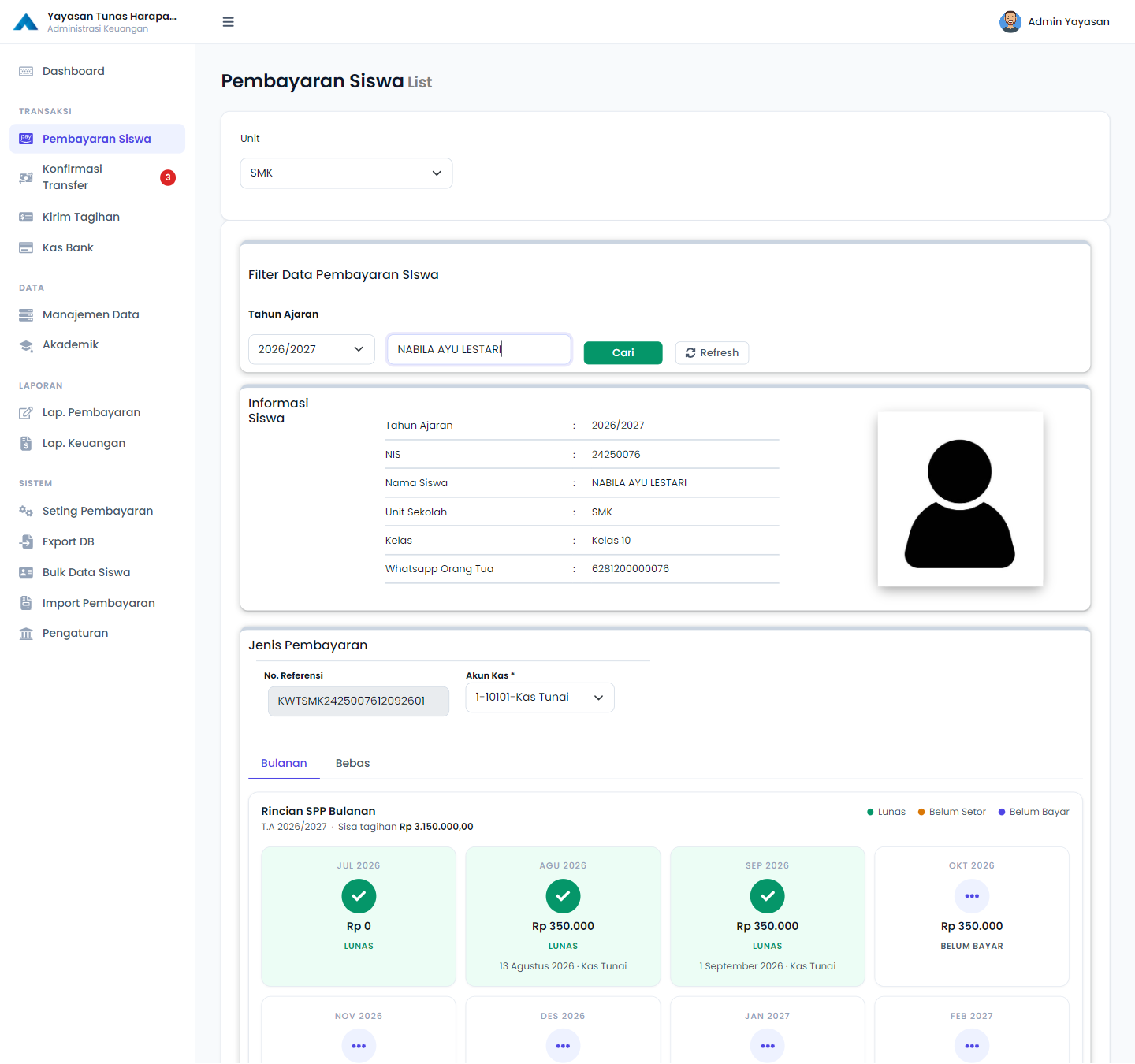
Halaman ini adalah pusat transaksi harian: mencatat pembayaran tagihan siswa dan mencetak bukti pembayaran (kwitansi).
Mencatat pembayaran
- Pilih Unit.
- Pada panel Filter Data Pembayaran Siswa, pilih Tahun Ajaran, lalu ketik nama atau NIS siswa pada kotak pencarian — saran (suggestion) nama + NIS muncul otomatis saat mengetik. Pilih siswa dari daftar saran, lalu klik Cari. Tombol Refresh di sebelahnya memuat ulang data pembayaran siswa yang sedang dibuka tanpa mengubah filter.
- Informasi siswa beserta foto akan tampil. Pada bagian Jenis Pembayaran:
- No. Referensi terisi otomatis (format
KWT + unit + NIS + tanggal). - Pilih Akun Kas (wajib) — rekening kas/bank tujuan setoran. Pilihan ini menentukan apakah uang tercatat masuk ke kas tunai atau rekening bank.
- No. Referensi terisi otomatis (format
- Pilih tagihan yang akan dibayar melalui dua tab — keduanya ditampilkan sebagai kartu:
- Bulanan — klik kartu bulan yang akan dibayar, muncul jendela Data Bayar; pilih tanggal lalu klik Submit.
- Bebas — klik tombol Bayar pada kartu tagihan, isi Tanggal Bayar (tanggal transaksi; boleh tanggal yang sudah lewat bila setoran baru dicatat belakangan) dan nominal yang dibayar (boleh dicicil). Tersedia juga tombol Discount untuk memberi potongan dan tombol detail untuk melihat riwayat cicilan item tersebut.
- Item yang dipilih masuk ke panel kanan tab Transaksi Pembayaran. Periksa daftarnya, lalu klik Simpan Transaksi dan konfirmasi untuk memposting seluruh pembayaran. Status kartu bulan yang dibayar langsung berubah menjadi Lunas tanpa perlu memuat ulang halaman.
Panel kanan
| Tab | Isi |
|---|---|
| Transaksi Pembayaran | Item pembayaran yang sedang disiapkan (belum diposting) beserta tombol submit. |
| History Pembayaran | Riwayat pembayaran siswa yang sudah diposting. |
| Tagihan Pembayaran | Daftar tagihan siswa yang masih berjalan, dengan tombol cetak tagihan. |
Mencetak bukti pembayaran (kwitansi)
- Pada bagian Cetak Bukti Pembayaran, pilih Tanggal transaksi.
- Pilih No. Referensi dari daftar.
- Klik Cetak Kwitansi untuk kwitansi per referensi, atau Cetak Semua/Rincian untuk rincian seluruh pembayaran. File PDF akan diunduh (mis.
Kwitansi Bayar…,Rincian Bayar…).
5.1 Konfirmasi Transfer (verifikasi pembayaran dari orang tua)
Transaksi → Konfirmasi Transfer
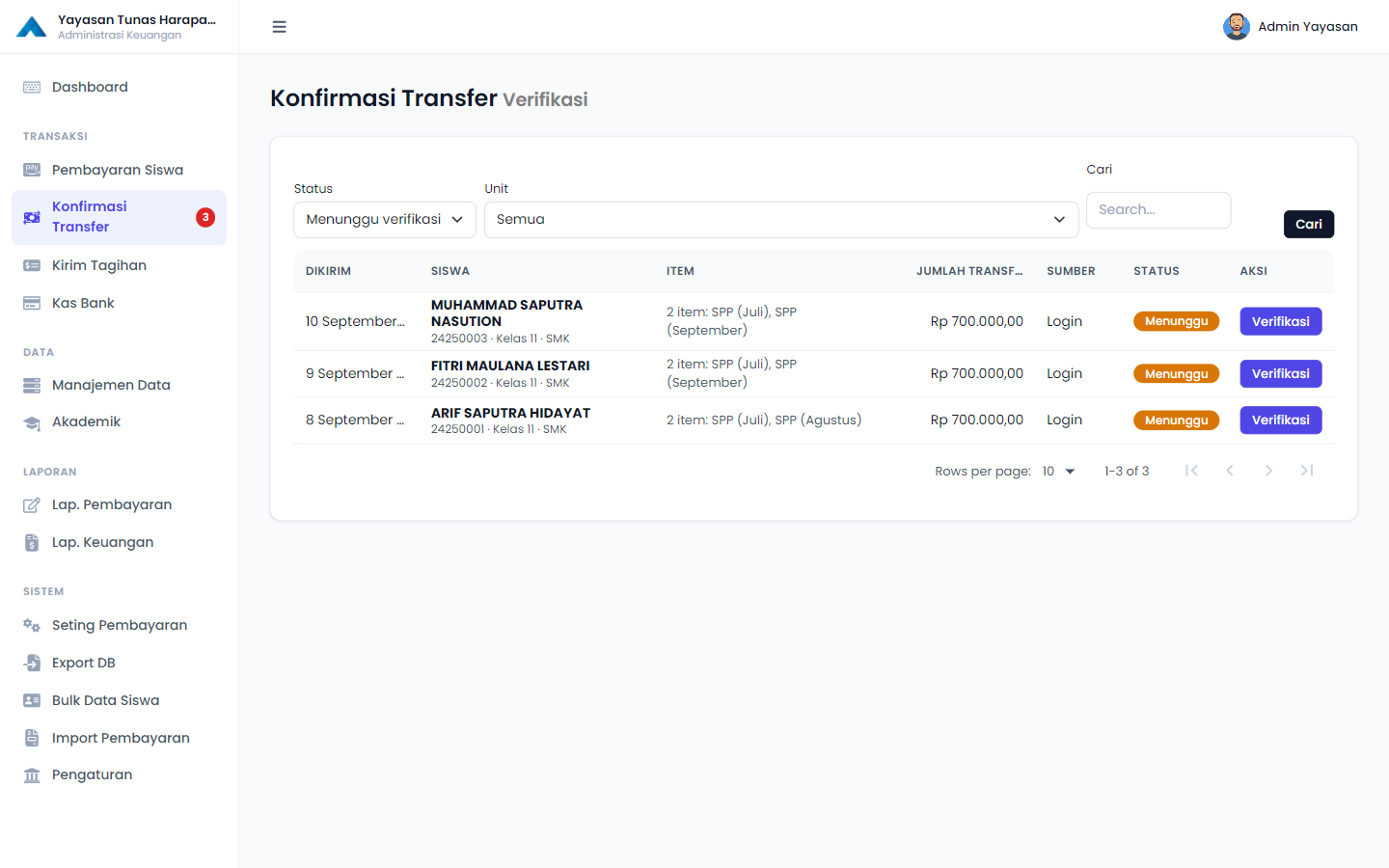
Orang tua yang membayar lewat transfer bank mengirim konfirmasi dari portal orang tua (bab 17): tagihan yang dibayar, jumlah transfer, data pengirim, dan bukti transfer. Konfirmasi itu masuk ke menu ini untuk diverifikasi admin. Jumlah konfirmasi yang menunggu tampil sebagai angka merah di menu sidebar.
- Filter Status (bawaan: Menunggu verifikasi), Unit, dan pencarian nama/NIS bila perlu. Admin unit hanya melihat konfirmasi dari unit penugasannya.
- Klik Verifikasi pada baris konfirmasi. Modal detail menampilkan data siswa, data transfer (tanggal, pengirim, bank, jumlah), daftar item beserta kondisi saat ini (masih bisa dicatat atau sudah lunas/diinput kasir), dan pratinjau bukti transfer di sisi kanan (gambar atau PDF; bisa dibuka di tab baru).
- Cocokkan bukti dan jumlah dengan mutasi rekening. Bila Jumlah transfer berbeda dari Total item, tampil peringatan — yang dicatat adalah total item.
- Setujui: pilih Akun kas (rekening bank penerima; akun "Bank" terpilih otomatis bila ada), periksa Tanggal bayar (bawaan = tanggal transfer), isi catatan bila perlu, lalu klik Setujui & Catat Pembayaran. Sistem mencatat pembayaran bulanan / cicilan bebas dengan satu nomor kwitansi, langsung berstatus disetor (uang sudah di rekening), dan mengirim WhatsApp "Konfirmasi Transfer Disetujui" ke orang tua.
- Tolak: klik Tolak, tulis alasan (wajib), konfirmasi. Orang tua menerima WhatsApp "Konfirmasi Transfer Ditolak" berisi alasan dan bisa mengirim ulang.
6 Kirim Tagihan (WhatsApp)
Transaksi → Kirim Tagihan
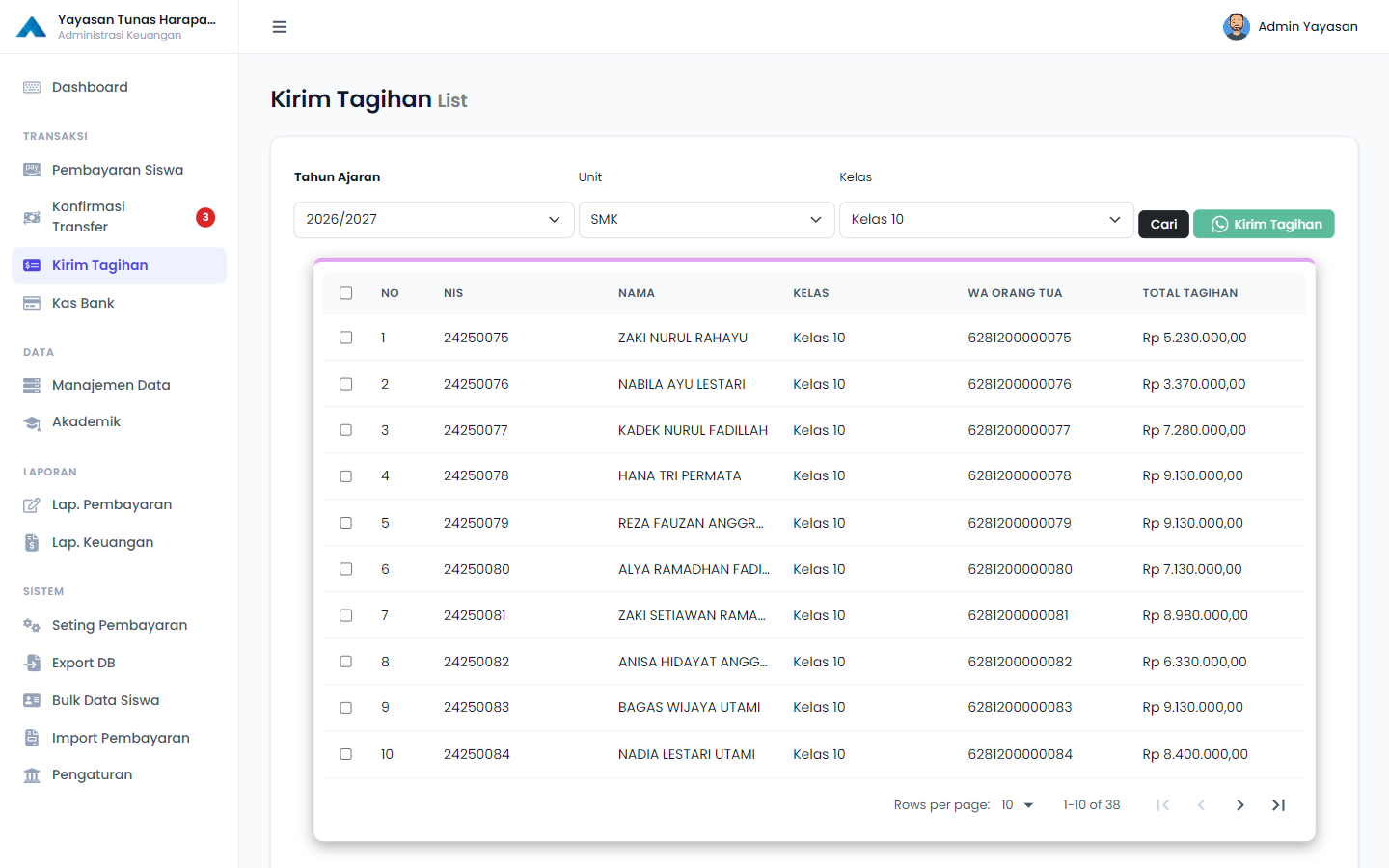
Fitur ini mengirim rincian tagihan ke nomor WhatsApp orang tua setiap siswa terpilih. Pastikan WhatsApp Gateway (bab 16.5) sudah dikonfigurasi dan nomor HP orang tua sudah terisi di data siswa.
- Pilih Tahun Ajaran, Unit, lalu Kelas (daftar kelas mengikuti unit yang dipilih).
- Klik Cari. Tabel siswa tampil dengan kolom: No, NIS, Nama, Kelas, WA Orang Tua, Total Tagihan.
- Centang siswa yang akan dikirimi tagihan (bisa lebih dari satu).
- Klik tombol hijau Kirim Tagihan lalu konfirmasi.
- Pengiriman berjalan sebagai antrean di latar belakang dengan jeda antar pesan (bisa sampai ±90 detik per pesan, agar nomor pengirim tidak diblokir WhatsApp). Progres pengiriman tampil dan diperbarui otomatis sampai selesai — halaman boleh ditinggal ke menu lain. Isi pesan mengikuti Template WhatsApp "tagihan" dan menyertakan tautan rincian tagihan (PDF) serta tautan Portal Wali Murid milik siswa yang bisa dibuka kapan saja tanpa login.
7 Kas Bank
Transaksi → Kas Bank
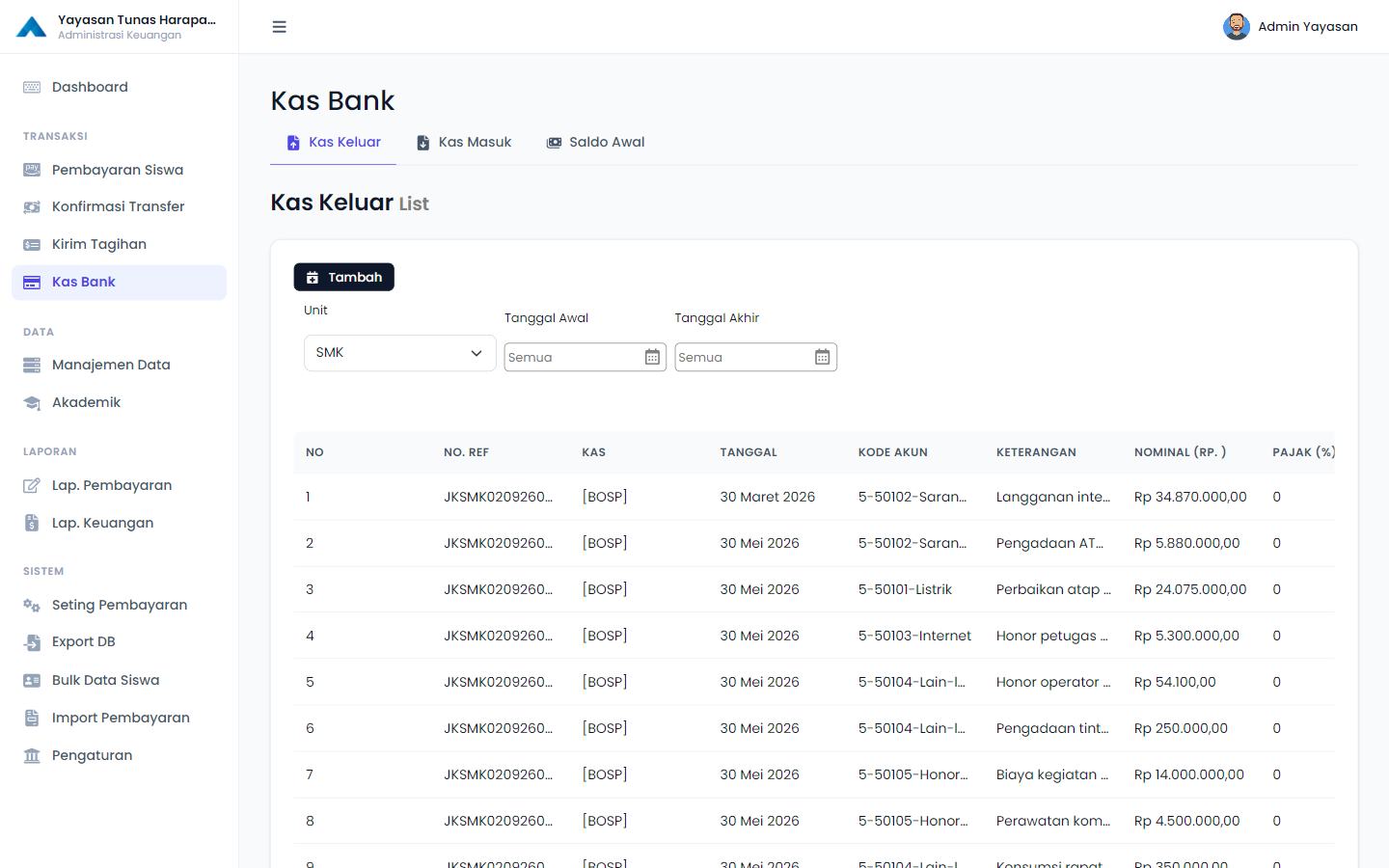
Halaman Kas Bank memiliki tiga tab: Kas Keluar, Kas Masuk, dan Saldo Awal. Kas Masuk digunakan untuk pemasukan di luar pembayaran siswa (misalnya donasi, dana BOS), sedangkan Kas Keluar untuk seluruh pengeluaran operasional.
Daftar transaksi pada tab Kas Keluar dan Kas Masuk dapat disaring dengan Unit serta rentang tanggal Awal dan Akhir. Kedua tanggal bersifat opsional: bila dikosongkan (tampil "Semua"), daftar tidak dibatasi di sisi itu — misalnya isi tanggal Awal saja untuk melihat semua transaksi sejak tanggal tersebut. Daftar dimuat ulang otomatis setiap filter berubah, dan tombol x pada pemilih tanggal mengembalikannya ke "Semua".
7.1 Kas Masuk
- Buka tab Kas Masuk lalu klik tombol tambah — halaman Tambah Kas terbuka.
- Isi bagian atas (header transaksi): pilih Unit, No Ref (otomatis), Keterangan, Tanggal, dan Akun Kas (rekening tujuan). Kolom Total terakumulasi otomatis.
- Isi rincian per item: pilih Kode Akun (akun pemasukan), isi Uraian dan Nominal, lalu klik Tambah. Item masuk ke tabel di bawahnya; ulangi untuk item berikutnya. Item yang keliru bisa dihapus per baris.
- Setelah semua item lengkap, klik Submit dan konfirmasi. Transaksi diposting dan nomor referensi baru disiapkan otomatis.
Transaksi yang sudah tersimpan tampil di tabel Kas Masuk dan dapat di-edit atau di-cetak sebagai Bukti Kas (PDF) melalui tombol aksi pada barisnya. Tanggal yang tercetak pada bukti kas mengikuti Tanggal transaksi yang diisi di form, bukan tanggal saat transaksi dicatat atau dicetak — sehingga transaksi yang dicatat mundur (backdate) tetap tercetak dengan tanggal yang benar.
7.2 Kas Keluar
Cara kerjanya sama persis dengan Kas Masuk, hanya arahnya pengeluaran: pilih rekening sumber dana pada Akun Kas, lalu rincikan item pengeluaran (kode akun biaya, uraian, nominal), klik Tambah per item, dan akhiri dengan Submit.
7.3 Saldo Awal
- Buka tab Saldo Awal dan pilih Unit.
- Tampil daftar rekening kas/bank. Isi nilai Debit atau Kredit langsung pada sel tabel.
- Tekan Enter pada sel tersebut untuk menyimpan saldo awal rekening itu.
8 Manajemen Data
Data → Manajemen Data
Terdiri dari tiga tab: Kelas, Rombongan Belajar, dan Siswa.
8.1 Kelas
Klik Tambah, isi Nama Kelas (misalnya "VII A", "X TKJ 1"), lalu simpan. Data kelas dapat diubah atau dihapus melalui tombol aksi pada tabel.
8.2 Rombongan Belajar
Rombongan belajar (program studi / jurusan) diisi dengan dua kolom: Nama Rombongan Belajar dan Nama Pendek. Contoh: "Teknik Komputer dan Jaringan" dengan nama pendek "TKJ".
8.3 Siswa
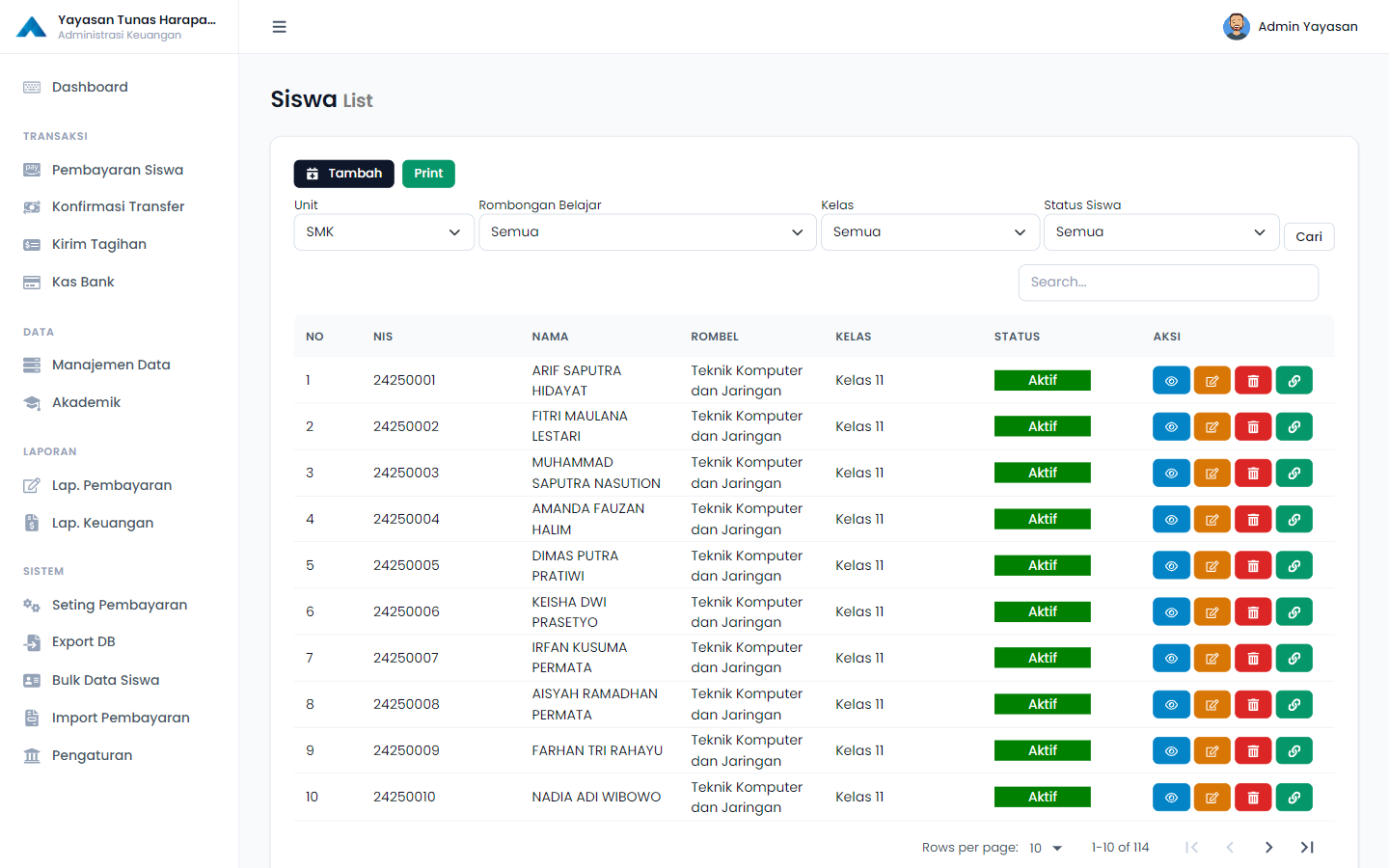
Tab Siswa menampilkan tabel seluruh siswa dengan filter Unit, Rombongan Belajar, Kelas, dan Status, ditambah pencarian NIS/nama. Tersedia tombol Tambah dan Print, serta aksi Edit / Detail / Hapus / Salin Link Portal per baris (hapus selalu dikonfirmasi terlebih dahulu; tombol ikon rantai menyalin link Portal Wali Murid siswa — bab 17).
Form Tambah/Edit siswa terdiri dari dua bagian:
| Bagian | Isian |
|---|---|
| Data pribadi | Nama Siswa, Tempat & Tanggal Lahir, Hobi, Nomor Handphone, Jenis Kelamin, Nomor Handphone Orang Tua, Alamat |
| Data sekolah | NIS, NISN, Unit, Kelas, Rombongan Belajar, Status siswa, Nomor Virtual Account (opsional), Tahun Masuk / Angkatan (opsional) |
9 Akademik
Data → Akademik
Terdiri dari empat tab: Tahun Ajaran, Kenaikan Kelas, Alumni, dan Kelulusan.
9.1 Tahun Ajaran
Kelola periode tahun ajaran (dimulai bulan Juli dan berakhir Juni). Klik Tambah untuk membuat periode baru (tahun mulai – tahun akhir). Satu periode harus berstatus aktif; periode aktif inilah yang menjadi acuan tagihan dan transaksi berjalan.
9.2 Kenaikan Kelas
Memindahkan sekelompok siswa dari satu kelas ke kelas lain (naik kelas atau pindah kelas):
- Di panel kiri, pilih Unit dan Kelas asal, klik Cari — daftar siswa tampil.
- Centang siswa yang akan dipindahkan.
- Di panel kanan, pilih Unit tujuan dan Kelas tujuan.
- Klik Proses Pindah/Naik Kelas. Siswa terpilih langsung berpindah kelas.
9.3 Kelulusan
Memproses siswa tingkat akhir menjadi lulus (status Tamat):
- Gunakan filter Unit / Rombongan Belajar / Kelas / Status, lalu klik Cari.
- Tampil dua tabel berdampingan: Data Siswa (belum lulus) dan Data Kelulusan (sudah lulus).
- Centang siswa di tabel kiri lalu klik Proses Lulus untuk meluluskan. Jika keliru, centang di tabel kanan dan klik Batal Lulus.
Siswa yang diluluskan otomatis dipindahkan ke Kelas Alumni unitnya, sehingga tidak lagi tercatat di kelas asalnya (misalnya Kelas 12 menjadi kosong dan siap diisi angkatan berikutnya). Batal Lulus mengembalikan siswa ke kelas asalnya.
Kelas Alumni adalah kelas bawaan sistem: tersedia otomatis di setiap unit (termasuk unit yang baru dibuat) dan tidak dapat diubah namanya atau dihapus dari menu Kelas.
9.4 Alumni
Menampilkan daftar seluruh siswa yang telah lulus. Tersedia tampilan detail per alumni dan fasilitas cetak daftar alumni.
10 Laporan Pembayaran
Laporan → Lap. Pembayaran
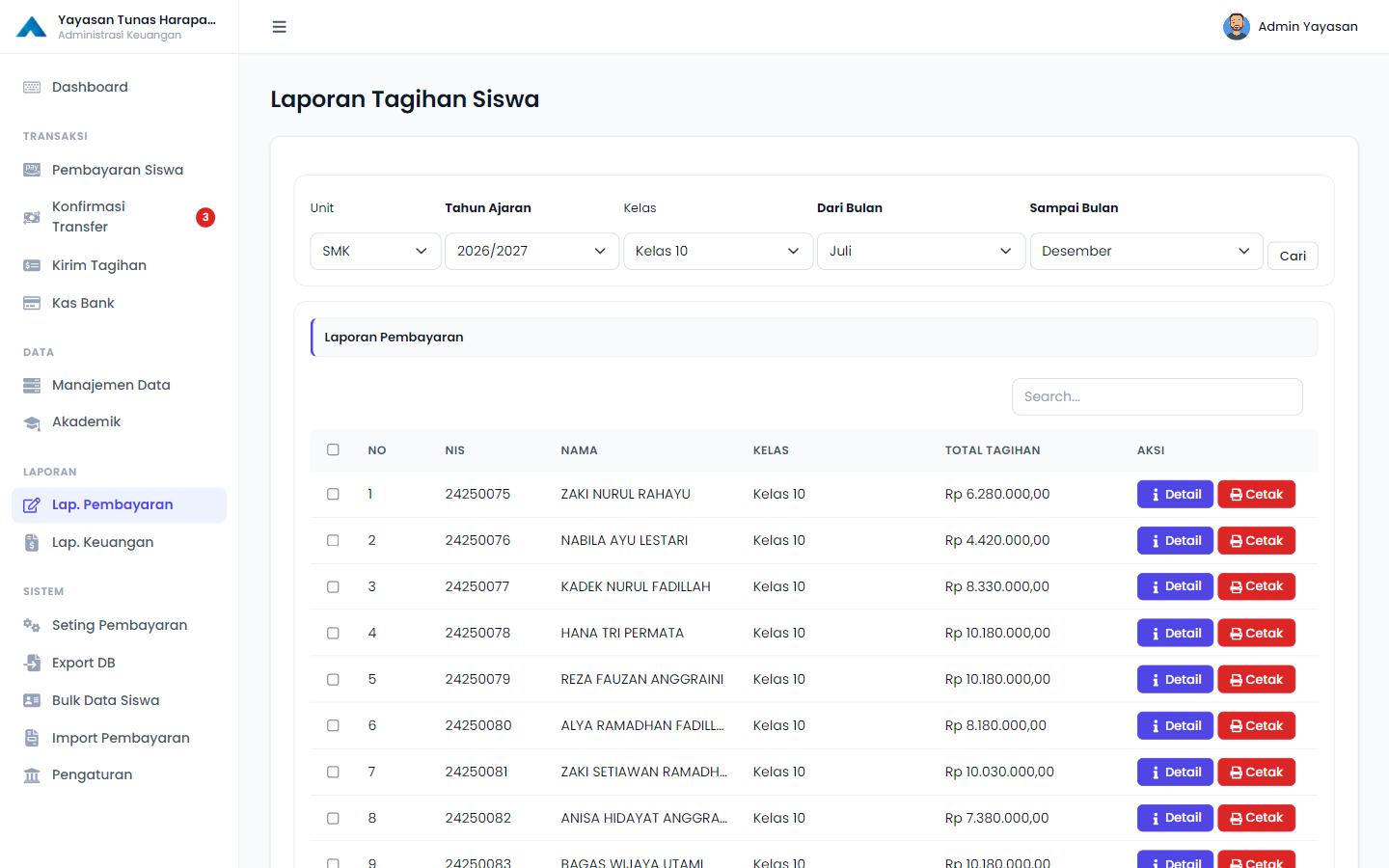
Terdiri dari lima tab. Semuanya mengikuti pola yang sama: isi filter → klik Cari → hasil tampil → ekspor bila perlu.
| Tab | Filter | Hasil & ekspor |
|---|---|---|
| Per Kelas | Unit, Tahun Ajaran, Kelas, Jenis Pembayaran | Rekap pembayaran seluruh siswa satu kelas untuk pos bayar tertentu — termasuk tagihan yang sudah lunas; dapat diekspor. |
| Per Tanggal | Unit, Tahun Ajaran (bisa "Semua"), Kelas, Tanggal Awal & Akhir | Pembayaran dikelompokkan per pos dengan total; tombol Export Excel dan Cetak PDF. |
| Rekap Pembayaran | Unit, Tahun Ajaran, Kelas, Dari Bulan – Sampai Bulan | Rekapitulasi total pembayaran pada rentang bulan tahun ajaran (Juli–Juni); tombol Export Excel. |
| Tagihan Siswa | Unit, Tahun Ajaran, Kelas, Dari Bulan – Sampai Bulan | Daftar tunggakan/tagihan per siswa; aksi Detail (rincian) dan Print (unduh PDF Tagihan_<NIS>). |
| Pembayaran Alumni | Unit, Angkatan (tahun masuk) | Seluruh tagihan siswa berstatus Tamat lintas tahun ajaran & pos bayar — untuk menelusuri tunggakan alumni; tombol Export Excel dan Cetak PDF. |
11 Laporan Keuangan
Laporan → Lap. Keuangan
Terdiri dari tiga tab: Kas Bank, Kas Tunai, dan Jurnal Umum.
Jurnal Umum
- Pilih Unit, Tahun Ajaran (bisa "Semua"), serta rentang tanggal Awal–Akhir, lalu klik Cari.
- Tabel jurnal tampil dengan ringkasan di bagian bawah: Subtotal, Saldo Awal, Total, dan Saldo Akhir.
- Gunakan tombol Export Excel, Cetak PDF Per Anggaran, atau Cetak PDF Rekap Laporan sesuai kebutuhan.
Kas Tunai & Kas Bank
Kedua tab mengikuti pola yang sama: filter unit/periode/tanggal → tabel mutasi debit–kredit rekening kas tunai atau rekening bank → ekspor ke PDF/Excel. Gunakan laporan ini untuk mencocokkan saldo kas fisik dan rekening koran bank.
12 Seting Pembayaran
Sistem → Seting Pembayaran
Tempat mengatur "aturan main" keuangan: bagan akun, pos pembayaran, dan tarif tagihan. Terdiri dari tiga tab: Akun Biaya, Pos Bayar, dan Jenis Bayar.
12.1 Akun Biaya
Daftar kode akun (bagan akun / COA) per unit, dikelompokkan per Akun Utama: ASET, LIABILITAS, MODAL, PENDAPATAN, dan BEBAN (istilah mengikuti SAK; sub akun kas/bank berada di bawah Kas dan Setara Kas). Klik judul Akun Utama untuk melipat atau membuka seksinya. Saat menambah akun, klik tombol tambah pada baris induknya, isi Keterangan (nama akun), pilih Kategori (Pembayaran / Keuangan) dan Unit; Kode Akun dibuat otomatis. Akun-akun ini yang muncul sebagai pilihan "Kode Akun" pada Kas Masuk/Keluar dan sebagai "Akun Kas" (rekening kas/bank) pada Pembayaran Siswa.
12.2 Pos Bayar
Pos bayar adalah kelompok pembayaran siswa, misalnya SPP, Uang Gedung, Seragam. Isiannya: Kode Akun (akun pendapatan), Akun Piutang, Nama POS, dan Keterangan.
12.3 Jenis Bayar & Tarif Tagihan
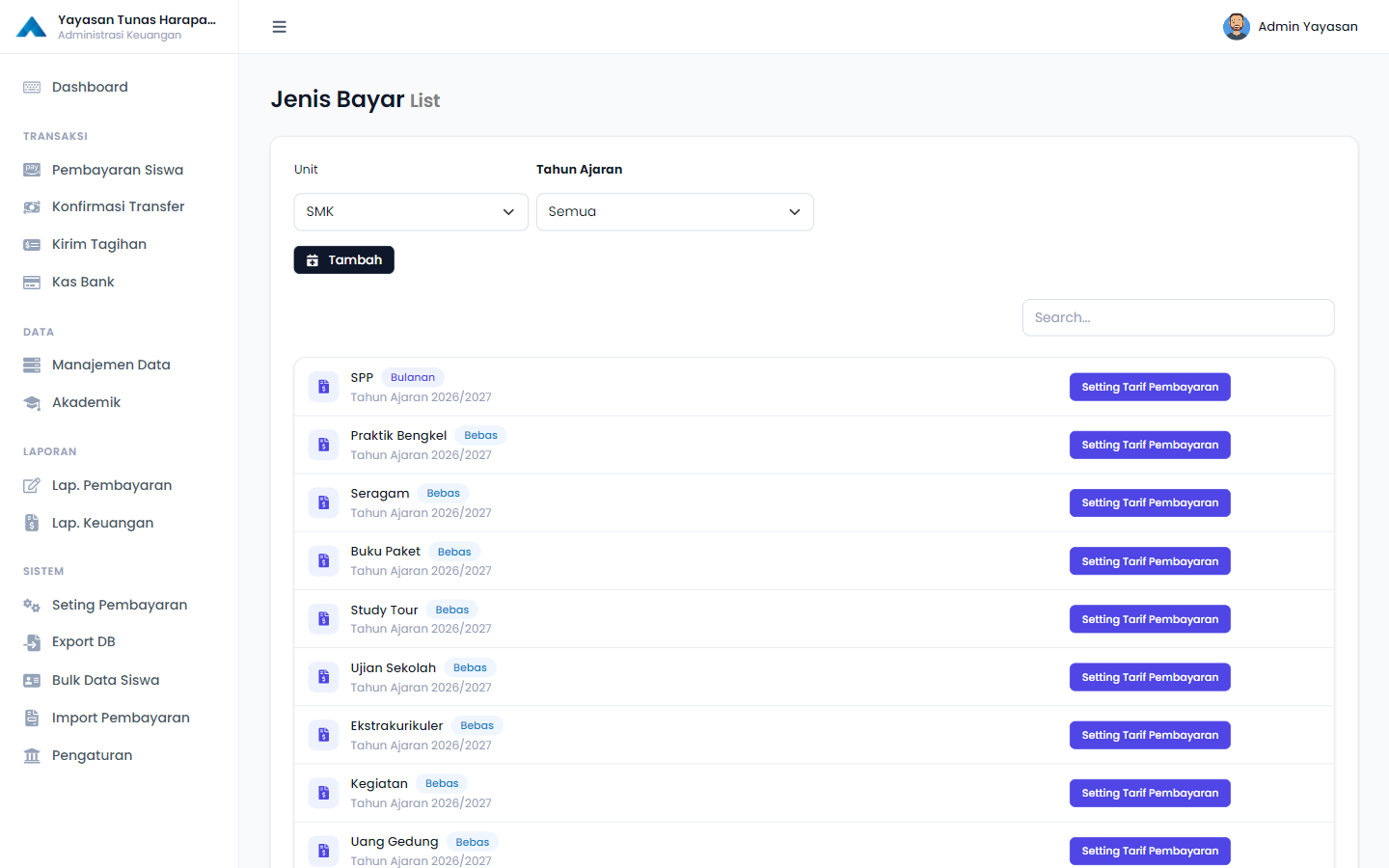
Jenis Bayar menghubungkan pos bayar dengan tahun ajaran dan menentukan cara penagihannya:
- Pilih Unit, lalu klik Tambah.
- Isi POS (pos bayar), Tahun Ajaran, dan Tipe Bayar:
- BULANAN — tagihan berulang setiap bulan (Juli–Juni), contohnya SPP.
- BEBAS — tagihan satu kali dengan nominal tertentu yang boleh dicicil, contohnya uang gedung.
- Setelah jenis bayar tersimpan, buka Tarif Tagihan dari baris jenis bayar tersebut.
- Pada halaman Tarif Tagihan, gunakan tombol Setting Tarif dan pilih penerapan tarif:
- Berdasarkan Kelas — satu tarif berlaku untuk seluruh siswa dalam kelas;
- Berdasarkan Siswa — tarif berbeda per siswa (misalnya ada keringanan);
- Edit Tarif Bebas per Kelas — mengubah tarif bebas yang sudah ada.
- Edit Massal (Centang) — centang siswa yang ingin diubah pada tabel di bawah (kotak centang di kolom paling kiri; centang di baris judul memilih semua siswa di halaman itu), lalu klik tombol ini. Isi satu tarif baru untuk semua siswa yang dicentang (untuk tipe BULANAN pilih juga bulan mana yang diubah), lalu Simpan.
Aturan Edit Massal Tiap siswa diperiksa sendiri-sendiri. Jika siswa sudah punya transaksi dan tarif baru lebih kecil dari jumlah yang sudah dibayarkan (ditambah diskon yang sudah diberikan), edit untuk siswa tersebut ditolak dan tarif lamanya tetap; siswa lain yang memenuhi syarat tetap diproses. Selesai menyimpan, aplikasi menampilkan ringkasan: jumlah berhasil serta daftar siswa yang ditolak beserta alasannya. Untuk tipe BULANAN, bulan yang sudah dibayar tidak diubah — hanya bulan terpilih yang belum dibayar yang mengikuti tarif baru. - Untuk tipe BULANAN tersedia dua mode pengisian: "Tarif Tiap Bulan Sama" (isi satu nilai, tekan Enter, semua bulan terisi otomatis) atau "Tarif Tiap Bulan Tidak Sama" (isi nominal untuk masing-masing bulan Juli–Juni). Untuk tipe BEBAS cukup satu nominal.
- Klik Simpan. Tagihan siswa terbentuk sesuai tarif ini.
13 Export DB (Backup & Restore Database)
Sistem → Export DB (hanya tampil untuk akun YAYASAN)
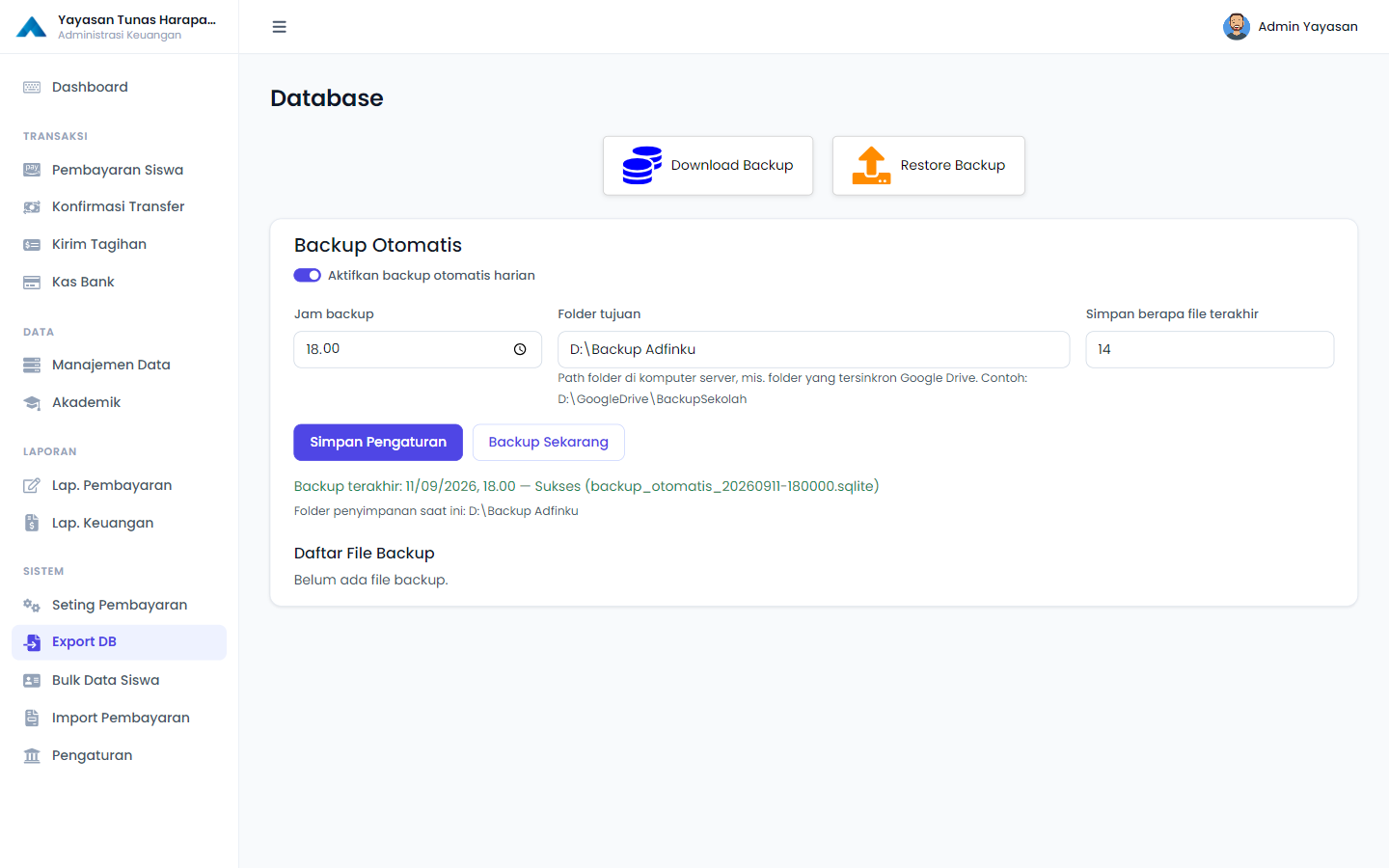
Backup
Klik tombol Download Backup untuk mengunduh salinan lengkap seluruh database aplikasi (file backup_db.sqlite). Ini backup manual; untuk backup yang berjalan sendiri setiap hari, gunakan panel Backup Otomatis (bab 13.1).
Restore
- Klik tombol Restore Backup lalu pilih file backup (
.sqlite) yang pernah diunduh. - Baca dialog konfirmasi dengan teliti: seluruh data saat ini akan diganti dengan isi file backup. Salinan pengaman kondisi terakhir tetap dibuat otomatis oleh aplikasi sebelum restore dijalankan.
- Setelah restore berhasil, halaman dimuat ulang otomatis dan seluruh data mengikuti isi backup.
13.1 Backup Otomatis Harian
Panel Backup Otomatis di bagian bawah halaman Export DB membuat salinan database secara otomatis setiap hari tanpa perlu diingat-ingat. Panel ini tersedia pada aplikasi desktop (mode database SQLite).
- Nyalakan sakelar Aktifkan backup otomatis harian.
- Atur Jam backup (bawaan 21:00). Backup berjalan di jam tersebut setiap hari selama aplikasi menyala.
- Tentukan Folder tujuan. Klik Pilih Folder… untuk memilih folder lewat dialog Windows (tombol ini hanya ada di aplikasi desktop; di mode web/browser path folder diketik manual, misalnya
D:\GoogleDrive\BackupSekolah). Dikosongkan berarti memakai folder default aplikasi. Pilih folder yang tersinkron ke cloud (Google Drive, OneDrive, dsb.) agar backup ikut tersimpan di luar komputer. Folder data aplikasi sendiri tidak boleh dipakai sebagai tujuan. - Isi Simpan berapa file terakhir (bawaan 14, maksimal 100). File backup yang lebih lama dari jumlah ini dihapus otomatis supaya folder tidak penuh.
- Klik Simpan Pengaturan. Aplikasi memeriksa folder tujuan benar-benar bisa ditulis sebelum pengaturan disimpan.
- Klik Backup Sekarang untuk mencoba tanpa menunggu jadwal. Status Backup terakhir (waktu, sukses/gagal, nama file) tampil di bawah tombol, disusul Folder penyimpanan saat ini.
Bagian Daftar File Backup menampilkan seluruh file backup otomatis di folder tujuan (nama berpola backup_otomatis_<tanggal>-<jam>.sqlite), masing-masing dengan tombol Unduh. File ini dapat dipulihkan lewat tombol Restore Backup seperti backup manual.
14 Bulk Data Siswa (Import Excel)
Sistem → Bulk Data Siswa
Fitur untuk memasukkan banyak data siswa sekaligus dari file Excel — sangat berguna saat awal penggunaan aplikasi atau penerimaan siswa baru.
- Unduh Template bulk siswa melalui tombol yang tersedia di halaman ini (template dibangkitkan langsung oleh aplikasi, tidak perlu internet).
- Buka template di Excel dan isi data siswa sesuai kolom yang tersedia. Jangan mengubah struktur/nama kolom template. Sel yang tidak wajib boleh dikosongkan.
- Kembali ke aplikasi, klik Pilih File dan pilih file Excel (.xls / .xlsx) yang sudah diisi.
- Klik Submit (aktif setelah file dipilih) dan tunggu proses selesai.
- Periksa hasilnya di Data → Manajemen Data → Siswa.
15 Import Pembayaran (Riwayat & Tunggakan)
Sistem → Import Pembayaran
Fitur untuk memindahkan riwayat pembayaran dan tunggakan siswa dari catatan lama (misalnya buku manual atau aplikasi lain) ke Adfinku melalui file Excel — sangat berguna saat mulai memakai aplikasi di tengah tahun ajaran. Template mencakup tagihan BULANAN maupun BEBAS.
- (Opsional, disarankan) Sebelum mengunduh template, pilih Kelas, Pos Bayar, Tahun Ajaran, dan Jenis (BULANAN atau BEBAS). Bila kelas dipilih, template terunduh sudah terisi daftar siswa aktif kelas itu pada sheet sesuai jenis — kolom
nis,nama_siswa,nama_pos, dantahun_ajaransudah terisi (BULANAN: 12 baris Juli–Juni per siswa; BEBAS: 1 baris per siswa), tinggal mengisi kolom pembayarannya. Tanpa pilihan kelas, template terunduh kosong. - Klik Unduh Template, lalu isi di Excel sesuai kolom yang tersedia (jangan mengubah struktur kolom). Petunjuk lengkap ada di sheet REFERENSI. Baris pra-isi yang kolom pembayarannya dibiarkan kosong tidak perlu dihapus — baris itu dilewati otomatis dan dihitung sebagai "baris kosong" pada ringkasan simulasi.
- (Opsional) Pilih Akun Kas Default — rekening kas/bank yang dipakai bila kolom "via" pada file tidak diisi. Daftarnya sama dengan dropdown Akun Kas di Pembayaran Siswa.
- Pilih file Excel yang sudah diisi.
- Klik Periksa Data (Simulasi) terlebih dahulu — aplikasi memeriksa seluruh isi file tanpa menyimpan apa pun dan menampilkan laporan: baris yang valid, baris bermasalah, beserta alasannya. Perbaiki file bila ada yang bermasalah, lalu simulasikan lagi.
- Jika hasil simulasi tidak ada error, tombol Import Sekarang aktif — klik untuk menyimpan sungguhan. Laporan hasil import tampil setelah proses selesai. Baris yang sudah pernah diimport otomatis dilewati, jadi aman mengulang upload file yang sama.
16 Pengaturan
Sistem → Pengaturan (hanya tampil untuk akun YAYASAN)
Terdiri dari lima tab: Info Lembaga, Manajemen Unit, Akun Admin Unit, Template WhatsApp, dan WhatsApp Gateway.
16.1 Info Lembaga
Memiliki dua sub-bagian:
a. Info Lembaga (per unit)
Pilih unit, lalu lengkapi: Nama Unit, Nama Lengkap Unit, Alamat, Kota, No. Telepon, Nama / NIP / Jabatan Penanggungjawab (dicetak pada dokumen resmi seperti kwitansi), Nomor WhatsApp, dan Gambar Unit (PNG/JPG/JPEG). Klik Simpan.
b. Yayasan
Isi Nama Yayasan dan unggah Logo Yayasan — keduanya tampil di sidebar aplikasi dan halaman login. Tersedia tombol Simpan dan Hapus.
16.2 Manajemen Unit
Tambah/ubah/hapus unit sekolah. Isiannya: Kode Unit (mis. SMP, SMK, PT), Nama Lembaga, Alamat, Kota, No. Telepon, No. WhatsApp, serta Nama / NIP / Jabatan Penanggung Jawab.
16.3 Akun Admin Unit
Membuat dan mengelola akun login untuk admin tiap unit. Akun yang dibuat di sini berperan ADMIN_UNIT: hanya bisa mengelola unit yang ditugaskan, dan menu Export DB serta Pengaturan tidak tampil baginya.
- Klik Tambah.
- Isi Nama, Email (untuk login), Password, dan centang unit-unit yang boleh dikelola akun tersebut (boleh lebih dari satu).
- Simpan. Akun langsung bisa dipakai login.
Saat meng-edit akun, kosongkan kolom password bila tidak ingin menggantinya. Dari halaman ini pula akun yayasan dapat mereset password admin unit yang lupa password.
16.4 Template WhatsApp
Mengatur isi pesan WhatsApp yang dikirim aplikasi. Ada empat template yang bisa disunting, masing-masing dengan pratinjau langsung dan tombol Simpan sendiri:
| Template | Digunakan saat | Placeholder yang tersedia |
|---|---|---|
| Tagihan | Menu Kirim Tagihan | {nama_siswa} {nis} {kelas} {no_va} {daftar_tagihan} {total_tagihan} {link} {link_portal} |
| Pembayaran | Notifikasi bukti pembayaran | {nama_siswa} {nis} {kelas} {no_va} {tanggal} {daftar_item} {jumlah_bayar} {no_referensi} {link} {link_portal} |
| Konfirmasi Transfer Disetujui | Admin menyetujui konfirmasi transfer dari portal orang tua (bab 5.1) | {nama_siswa} {nis} {kelas} {tanggal} {daftar_item} {jumlah_bayar} {jumlah_klaim} {no_referensi} {link} {link_portal} |
| Konfirmasi Transfer Ditolak | Admin menolak konfirmasi transfer | {nama_siswa} {nis} {kelas} {tanggal} {jumlah_klaim} {alasan} {link_portal} |
Placeholder akan diganti otomatis dengan data siswa saat pesan dikirim. {tanggal} berisi tanggal bayar yang diisi petugas saat mencatat pembayaran (bukan tanggal saat tombol Submit ditekan). {link} berisi tautan dokumen PDF (tagihan/kwitansi) sekali pakai, sedangkan {link_portal} berisi tautan Portal Wali Murid milik siswa tersebut yang berlaku permanen — bisa disimpan orang tua untuk cek tagihan & riwayat kapan saja tanpa login (bab 17). Template bawaan sudah menyertakan keduanya.
16.5 WhatsApp Gateway
Menghubungkan aplikasi dengan layanan pengirim pesan WhatsApp. Ada dua pilihan provider:
| Provider | Biaya | Keterangan |
|---|---|---|
| Wablas | Berlangganan | Layanan gateway pihak ketiga; perlu akun Wablas untuk mendapatkan token. |
| Nomor WhatsApp Sendiri | Gratis | Memakai nomor WhatsApp milik sekolah lewat scan QR (seperti WhatsApp Web); tidak perlu berlangganan. |
a. Provider Wablas
- Pada bagian Koneksi WhatsApp Gateway, pilih Provider Wablas dan isi API URL (contoh:
https://sby.wablas.com). - Isi Nomor Pengirim (format 62xxx), API Token, dan Secret Key dari akun Wablas Anda (bila akun tidak memakai secret key, centang pilihan yang tersedia). Token dan secret key disimpan terenkripsi dan tidak ditampilkan kembali.
- Aktifkan switch Gateway aktif, lalu klik Simpan. Status koneksi (Aktif/Nonaktif, token terpasang) tampil di halaman ini.
- Gunakan bagian Tes Koneksi: masukkan nomor tujuan lalu klik Kirim Pesan Tes — aplikasi memeriksa status perangkat gateway dan sisa kuota, lalu mengirim pesan uji.
b. Provider Nomor WhatsApp Sendiri (gratis, scan QR)
- Pilih Provider "Nomor WhatsApp Sendiri (Gratis, Scan QR)", aktifkan switch Gateway aktif, lalu klik Simpan. Kolom API URL/token tidak diperlukan.
- Klik Hubungkan / Tampilkan QR. Kode QR tampil di halaman (diperbarui otomatis secara berkala).
- Di HP, buka WhatsApp → Perangkat Tertaut → Tautkan Perangkat, lalu scan QR tersebut. Setelah tersambung, status koneksi berubah menjadi terhubung.
- Sesi tersimpan di komputer ini — tidak perlu scan ulang setiap membuka aplikasi. Gunakan tombol logout pada halaman ini bila ingin memutus sesi.
c. Alamat Publik Aplikasi (link di pesan WhatsApp)
Bagian Alamat Publik Aplikasi menentukan alamat yang dipakai untuk membentuk tautan di pesan WhatsApp: {link_portal} (Portal Wali Murid) dan {link} (tagihan/kwitansi). Tautan itu dibuka orang tua dari HP, sehingga alamatnya harus bisa dijangkau dari luar komputer server — misalnya domain Cloudflare Tunnel sekolah.
- Buka aplikasi lewat alamat yang bisa diakses dari HP (mis.
https://namasekolah.web.id), lalu masuk ke Pengaturan → WhatsApp Gateway. - Pada bagian Alamat Publik Aplikasi, klik Pakai alamat yang sedang dibuka atau ketik alamatnya secara manual (harus diawali
http://atauhttps://). - Klik Simpan. Badge Link saat ini memakai menampilkan alamat yang dipakai; badge berwarna kuning bila alamatnya masih
localhost/127.0.0.1, artinya tautan di pesan WA belum bisa dibuka dari HP.
d. Rekening Tujuan Transfer
Opsional. Teks bebas (nama bank, nomor rekening, atas nama — boleh lebih dari satu baris) yang ditampilkan di tab Konfirmasi Transfer portal orang tua sebagai petunjuk ke mana orang tua harus mentransfer (bab 17). Siswa yang punya No. VA di data siswa otomatis melihat nomor VA-nya sendiri di tab itu, jadi kolom ini cukup diisi petunjuk umum (mis. bank penerbit VA) atau rekening sekolah untuk siswa tanpa VA.
17 Halaman Publik & Portal Orang Tua
Portal Orang Tua
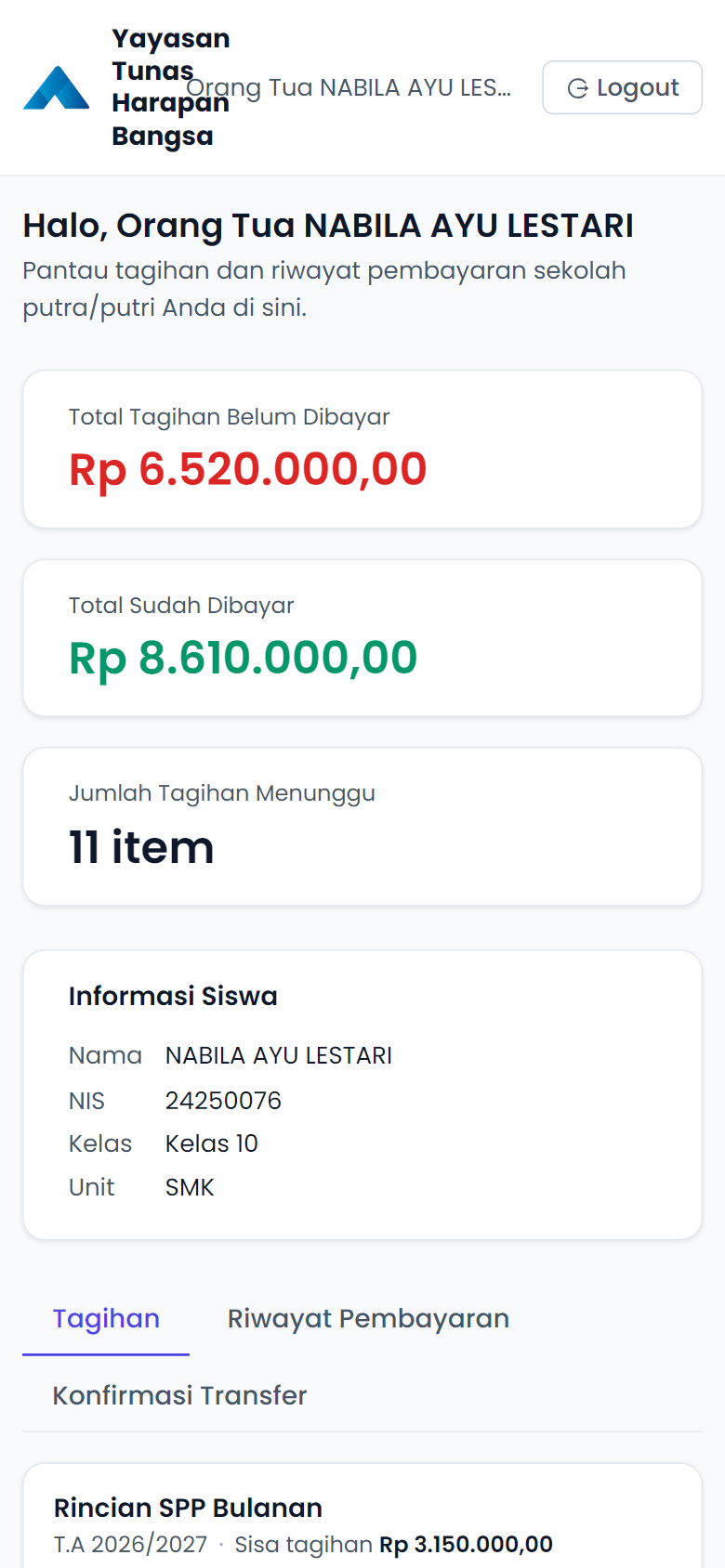
Orang tua/wali dapat memantau tagihan dan riwayat pembayaran anaknya sendiri:
- Buka halaman login aplikasi, lalu masukkan NIS siswa pada kolom Email/NIS dan pada kolom Password (keduanya diisi NIS yang sama).
- Setelah login, tampil halaman Portal Orang Tua berisi data siswa, kartu Tagihan (Bulanan & Bebas yang belum lunas), Riwayat Pembayaran, dan tab Konfirmasi Transfer.
- Klik Logout untuk keluar.
Mengirim Konfirmasi Transfer (orang tua)
Tab Konfirmasi Transfer tersedia di Portal Orang Tua (setelah login NIS) maupun di link portal per siswa (tanpa login). Alurnya:
- Transfer ke tujuan yang tertera di kotak Rekening Tujuan Transfer: nomor Virtual Account siswa (tampil otomatis bila No. VA siswa terisi) dan/atau petunjuk umum yang diatur admin di Pengaturan → WhatsApp Gateway.
- Pada bagian 1. Pilih tagihan yang dibayar, centang bulan-bulan SPP/tagihan bulanan yang dibayar (nominal per bulan mengikuti tagihan) dan/atau tagihan bebas — untuk tagihan bebas isi nominal cicilan (maksimal sebesar sisa).
- Pada 2. Data transfer, periksa Jumlah yang ditransfer (terisi otomatis dari total item, boleh diubah bila nominal transfer berbeda), isi tanggal transfer, nama pengirim sesuai rekening, bank pengirim, dan catatan bila perlu.
- Pada 3. Unggah bukti transfer, pilih foto/screenshot bukti (JPG/PNG) atau PDF, maksimal 5 MB. Bukti wajib.
- Klik Kirim Konfirmasi. Konfirmasi masuk daftar Riwayat konfirmasi berstatus Menunggu verifikasi; item yang sedang menunggu tidak bisa dipilih lagi sampai diverifikasi.
- Setelah admin memverifikasi, status berubah menjadi Disetujui (tampil nomor referensi/kwitansi dan pembayaran masuk Riwayat Pembayaran) atau Ditolak (tampil alasan; orang tua bisa mengirim ulang). Keduanya juga diberitahukan lewat WhatsApp ke nomor orang tua yang terdaftar.
Link Portal Per Siswa (Tanpa Login)
Selain login dengan NIS, setiap siswa juga punya link portal pribadi berbentuk /portal/<kode-unik>. Wali murid cukup membuka link tersebut — tanpa login sama sekali — untuk melihat halaman yang sama: kartu ringkasan tagihan, informasi siswa, tab Tagihan, dan Riwayat Pembayaran. Link bersifat permanen, jadi cukup dibagikan sekali dan bisa disimpan orang tua.
Dua cara membagikan link ini:
- Otomatis lewat WhatsApp — pesan Kirim Tagihan dan notifikasi bukti pembayaran sudah menyertakan link ini lewat placeholder
{link_portal}(bab 16.4). - Manual per siswa — buka Data → Manajemen Data → tab Siswa, klik tombol hijau ikon rantai pada baris siswa. Link tersalin ke clipboard, tinggal ditempel ke chat WhatsApp orang tua.
Cek Data Tagihan Siswa
Halaman /cek-data-pembayaran-siswa dapat diakses tanpa login — dirancang untuk wali murid atau siswa yang ingin mengecek tagihannya sendiri (misalnya pada komputer layanan di sekolah). Kop halaman menampilkan identitas unit sesuai data di Pengaturan.
- Pilih Tahun Ajaran.
- Ketik nama atau NIS — saran pencarian (nama + NIS) muncul otomatis — pilih siswa lalu klik Cari.
- Informasi siswa dan rincian tagihan tampil sebagai kartu dalam tab Bulanan dan Bebas (hanya lihat, tidak bisa melakukan pembayaran).
Dokumen PDF (tautan WhatsApp)
Tautan yang dikirim melalui pesan WhatsApp mengarah ke dua halaman dokumen:
/tagihan— menampilkan PDF rincian tagihan siswa./pembayaran— menampilkan PDF bukti pembayaran (kwitansi).
Tautan bersifat terenkripsi sehingga hanya penerima pesan yang dapat membuka dokumen miliknya.
18 FAQ & Pemecahan Masalah
| Masalah | Solusi |
|---|---|
| Halaman terlihat kosong / data tidak muncul | Pastikan Unit (dan bila ada, Tahun Ajaran) sudah dipilih pada filter di bagian atas halaman. |
| Tagihan siswa tidak muncul di Pembayaran Siswa | Periksa apakah Jenis Bayar dan Tarif Tagihan sudah diatur untuk tahun ajaran aktif dan kelas siswa tersebut (bab 12.3), dan pastikan status siswa Aktif. |
| Tombol Cetak Kwitansi tidak bisa diklik | Pilih dahulu Tanggal dan No. Referensi transaksi pada bagian Cetak Bukti Pembayaran. Tanggal yang dimaksud adalah tanggal transaksi yang diisi saat mencatat pembayaran — bukan tanggal pencatatannya bila keduanya berbeda. |
| Kirim Tagihan gagal / pesan tidak terkirim | Periksa: (1) WhatsApp Gateway sudah dikonfigurasi dan berstatus aktif (bab 16.5); (2) untuk Wablas: kuota provider masih tersedia — gunakan Kirim Pesan Tes; untuk nomor sendiri: status masih terhubung (belum ter-logout dari HP); (3) nomor HP orang tua siswa terisi dan valid; (4) komputer terhubung internet. |
| Tombol Kirim Tagihan tidak aktif | Tombol baru aktif setelah minimal satu siswa dicentang pada tabel. |
| Aplikasi tidak mau terbuka dua kali | Memang dibatasi satu jendela (single instance) untuk menjaga keamanan database. Gunakan jendela yang sudah terbuka. |
| Laporan tidak menampilkan saldo yang benar | Pastikan Saldo Awal rekening sudah diisi (bab 7.3). |
| Bagaimana memindahkan data ke komputer baru? | Unduh backup dari menu Export DB di komputer lama, install aplikasi di komputer baru (lisensi terikat per komputer, sehingga perlu kode aktivasi baru dari penyedia), lalu gunakan tombol Restore Backup pada menu Export DB untuk memulihkan data (bab 13). |
| Menu Pengaturan / Export DB tidak tampil | Anda login sebagai ADMIN_UNIT. Kedua menu itu hanya untuk akun YAYASAN (bab 16.3). |
| Lupa password login | Admin unit: minta akun yayasan mereset lewat Pengaturan → Akun Admin Unit. Akun yayasan: hubungi penyedia aplikasi. Orang tua: password selalu sama dengan NIS siswa. |
Manual Book Adfinku — dibuat berdasarkan aplikasi versi 1.12.0. Untuk mencetak manual ini, gunakan Ctrl+P pada browser (daftar isi otomatis disembunyikan saat dicetak).